Inside the PB Restaurant Import Engine
Een keuken vol ideeën, een scherm vol code.
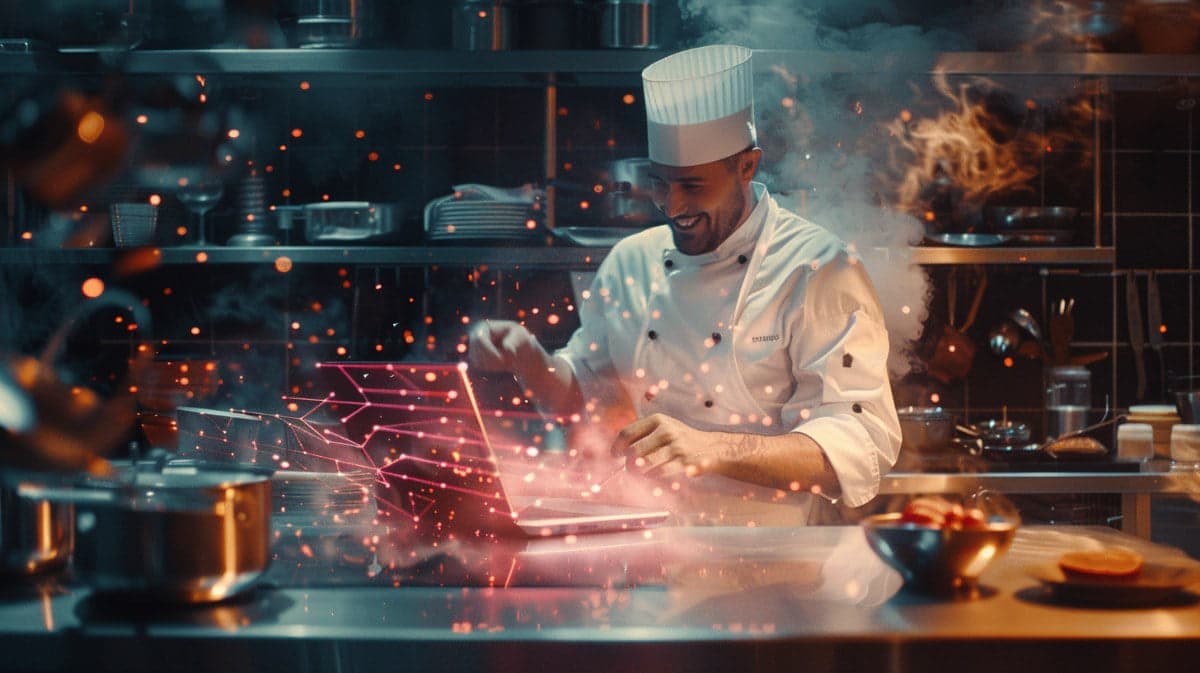
Figure 01.0 — Inside the PB Restaurant Import Engine

Hoe we de PB Restaurant Import Engine bouwden
Zoals jullie misschien wel weten:
als ik een paar keer achter elkaar hetzelfde werk zit te doen, dan gaat er bij mij iets aan.
Dan denk ik:
dit kan toch anders?
En meestal gebeurt er dan twee dingen.
Ik ga erover nadenken
Ik ga het ook meteen bouwen
Ik kan het namelijk slecht verdragen om werk te blijven doen waarvan ik weet dat het slimmer kan.
Gisteravond zat ik op pb.nl/recepten als tijdverdrijf een paar restaurants in te voeren.
Adres erbij, telefoon, openingstijden, screenshot maken, JSON laten maken, in het CMS plakken…
Maar na een paar restaurants dacht ik ineens:
Ja maar hallo… dit gaan we toch niet zo blijven doen.
Als we straks honderden restaurants willen hebben, dan moet dit anders.
Dus vandaag hebben we gezegd:
oké — dit gaan we even goed bouwen.
Samen met ChatGPT en Claude hebben we een systeem opgezet dat restaurants zelf kan vinden en voorbereiden voor de site.
Eerst even dit
Belangrijk om te zeggen:
We rippen GEEN informatie van andere sites.
We gebruiken restaurantlijsten alleen als startpunt om restaurants te ontdekken.
Denk aan gidsen zoals:
Michelin
Lekker500
Gault&Millau
Dat zijn simpelweg lijsten met restaurants.
Die gebruiken we om te zien welke restaurants bestaan.
Daarna bouwen wij onze eigen pagina's.
Met eigen teksten, eigen structuur en eigen presentatie.
Het doel is om op pb.nl/recepten een mooie, overzichtelijke restaurantgids te maken die past bij onze recepten en food-inspiratie.
Hoe het systeem werkt
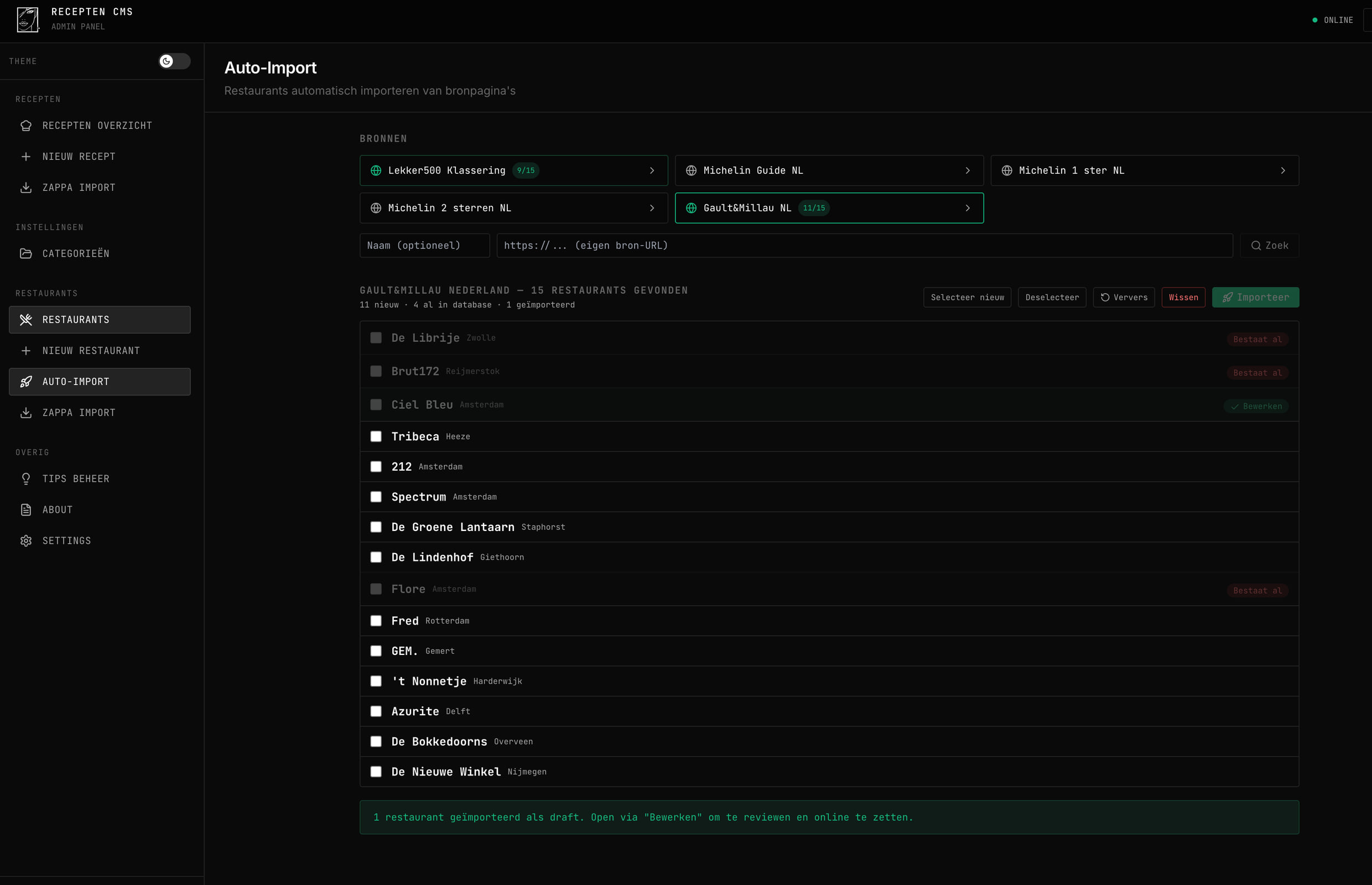
De nieuwe workflow bestaat eigenlijk uit drie stappen.
En hier is het plan restaurant_auto_import_plan (PDF) voor de liefhebbers wat chat, claude en ik hebben bedacht en gebouwd.
1 — Restaurants ontdekken
Het systeem leest een restaurantlijst en haalt daar alleen de namen van restaurants uit.
Niet meer.
Dus bijvoorbeeld:
Michelin → lijst met restaurants → namen verzamelen.
2 — Feiten verzamelen
Daarna gaat het systeem zelf op zoek naar basisinformatie zoals:
adres
telefoon
openingstijden
reserveringslink
website
Dit gebeurt via drie bronnen tegelijk:
de restaurantwebsite
de gids-pagina
Google bedrijfsinformatie
Belangrijk:
er wordt nooit informatie verzonnen.
Als iets niet duidelijk is, blijft het leeg.
3 — De restaurantpagina maken
Pas daarna wordt de pagina voor onze site opgebouwd.
Het systeem maakt een eerste versie van:
een introductie
SEO-tekst
tags
type keuken
Ook wordt automatisch:
een hero-afbeelding opgehaald
een Engelse versie gegenereerd
Maar alles komt eerst als concept in het CMS.
Wij controleren altijd nog even voordat iets live gaat.
Er zit dus altijd een menselijke check tussen.
Het verschil
Voorheen:
ongeveer 15 minuten werk per restaurant
Nu:
ongeveer 30 seconden
Klik op bron →
selecteer restaurants →
importeer →
controleer →
publiceer.
Waarom dit voor ons belangrijk is
Dit is precies het soort systeem waar wij blij van worden.
Niet omdat het zo ingewikkeld is,
maar omdat het ervoor zorgt dat we sneller kunnen bouwen aan de site.
In plaats van tijd te verliezen aan handwerk kunnen we ons focussen op:
goede restaurants selecteren
de pagina's verbeteren
en de site laten groeien.
Waar dit naartoe gaat
Voor nu is dit onderdeel van pb.nl/recepten.
Maar eerlijk gezegd denken we al verder.
Langzaam begint hier iets te ontstaan wat uiteindelijk best eens kan uitgroeien tot een luxury food & restaurant platform.
Daar vertellen we later meer over.
Voor vandaag
Vandaag voelt het vooral als een hele mooie stap.
Een idee dat we al langer hadden
is nu ineens een systeem geworden dat echt werkt.
En dat is misschien wel het leukste deel van bouwen.
Dat moment waarop je denkt:
ja… dit gaat ons echt helpen.
endoor
Peet
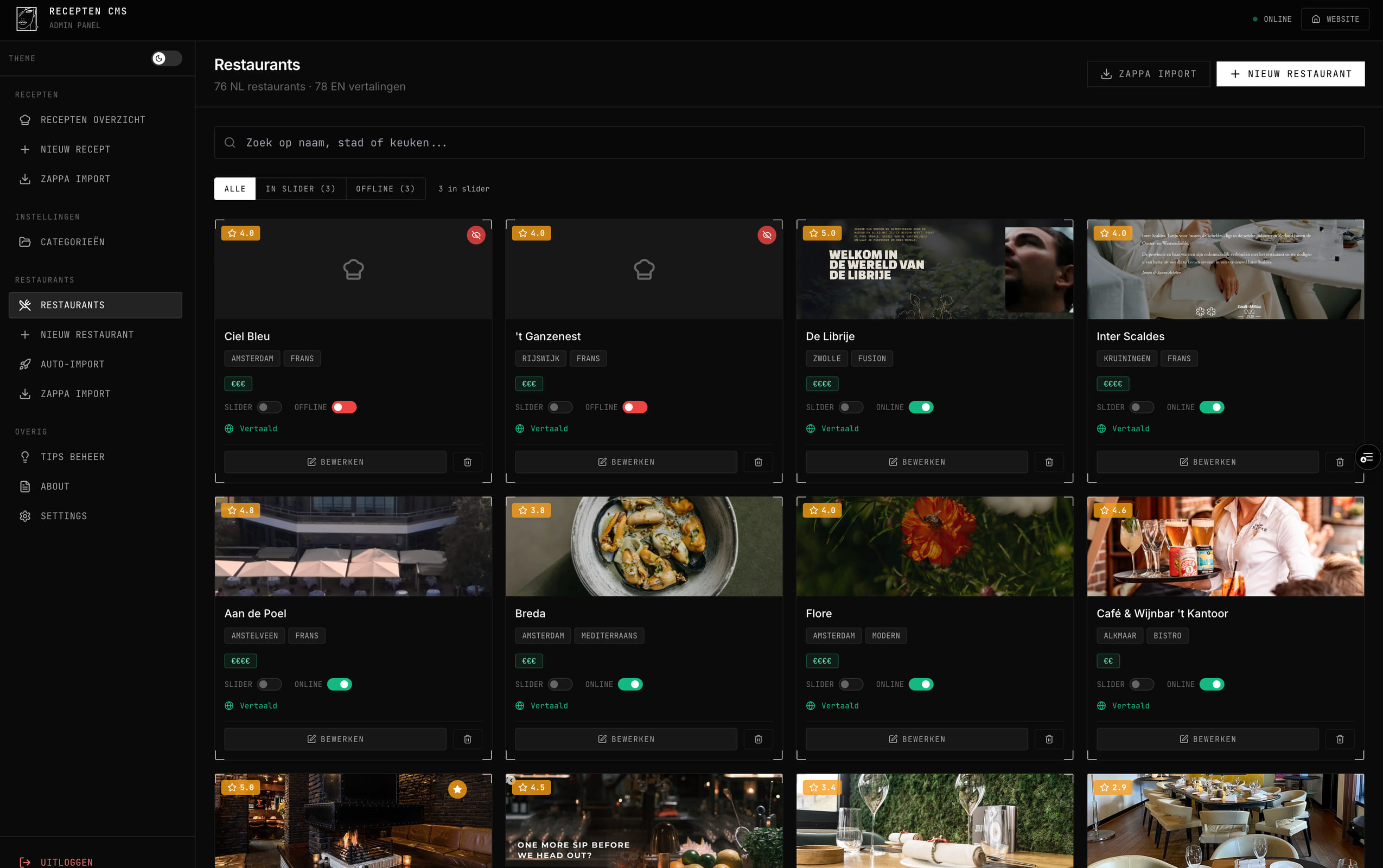
ja en toen dacht ik ik moet bij elk restaurant een screenshot bijvoegen.....bah! maar ja copyright beelden. dus vroeg claude en 1m 59s later:
hahahahah BAM!
⏺ Chrome extension staat klaar! Zo installeer je hem:
1. Open chrome://extensions/ in Chrome
2. Zet Developer mode aan (rechtsboven)
3. Klik Load unpacked
4. Selecteer de map Projects/Recepten.pb.nl/chrome-extension/
Gebruik:
1. Open de restaurant website in tab 1
2. Open de CMS edit pagina van dat restaurant in tab 2
3. Klik op het PB icoontje in je Chrome toolbar (op tab 1)
4. Kies Afbeelding 1 of Afbeelding 2
5. Klik Screenshot → Upload
6. Screenshot wordt gemaakt → gecomprimeerd → geüpload naar R2 → automatisch in het CMS
formulier gezet
Je hoeft niet te saven/downloaden/uploaden — één klik doet alles!
✻ Cogitated for 1m 59s